
QuestLab Plataforma Inteligente de Questões
Banco público de questões

Questões para Concursos

Pesquise questões reais por disciplina, assunto, tópico, banca, órgão, cargo, ano e modalidade.

Questões por banca

30 bancas disponíveis. Clique para visualizar todas.

Encontre as questões que procura
Limpar filtros
1.276 questões encontradas
Resolva até 20 questões por dia sem cadastro. 0 de 20 respondidas hoje.

O software Microsoft Excel 365 BR disponibiliza um conjunto de funções voltadas à pesquisa e referência de dados, cada qual com finalidade bem definida, sintaxe própria e limitações específicas. Nesse contexto, assinale a afirmativa incorreta a respeito da especificação da função apresentada.

A CORRESPX() permite localizar a posição relativa de um valor em uma matriz ou intervalo, oferecendo suporte à correspondência exata (padrão), aproximada e de coringas.
B EMPILHARH(), quando recebe argumentos com mesma dimensão, combina matrizes horizontalmente, adicionando colunas lado a lado, e retornando uma nova matriz com o mesmo número de linhas.
C ESCOLHER() retorna um valor ou uma referência dentre os argumentos fornecidos, com base em um índice numérico informado, permitindo selecionar o conteúdo da referência selecionada.
D INDIRETO() retorna a referência especificada por uma cadeia de texto, avaliada como endereço válido de célula ou intervalo, permitindo o acesso ao valor correspondente, ou retornando erro caso o texto não represente um endereço válido.
E TRANSPOR() sobrepõe duas matrizes de mesma dimensão apresentadas como argumento, concatenando os valores de cada célula.
Órgão: IBGE Cargo: AGENTE DE PESQUISA E MAPEAMENTO Prova: AGENTE DE PESQUISA E MAPEAMENTO IBGE

Questão identificada conforme os dados da prova. Política Editorial e fontes

Crie sua conta gratuitamente
AURA — Resumo Rápido
Gabarito: E

Explicação rápida:
A alternativa E está incorreta porque a função TRANSPOR() não sobrepõe duas matrizes nem concatena valores. Sua finalidade é transpor uma única matriz ou intervalo, ou seja, converter suas linhas em colunas e suas colunas em linhas. Ela inverte a orientação dos dados. As demais alternativas descrevem corretamente as funções CORRESPX(), EMPILHARH(), ESCOLHER() e INDIRETO() no Excel 365, que são utilizadas para pesquisa, referência e manipulação de dados e matrizes.

Pegadinha da banca:
A banca pode tentar confundir o candidato com funções de manipulação de matrizes que parecem similares, como EMPILHARH() ou EMPILHARV(), que realmente combinam matrizes. A descrição de TRANSPOR() na alternativa E mistura conceitos de combinação e concatenação que não são aplicáveis a ela, induzindo ao erro quem não conhece a função específica e sua operação de inversão de eixos.

Ponto de atenção:
É crucial entender a finalidade exata de cada função de matriz e referência no Excel, especialmente as mais recentes como CORRESPX(), EMPILHARH() e EMPILHARV(), que são frequentemente cobradas. Funções como TRANSPOR(), INDIRETO() e ESCOLHER() são clássicas, mas suas descrições podem ser sutilmente alteradas para criar alternativas incorretas. Sempre verifique a sintaxe, o número de argumentos e o comportamento real da função.
Material de apoio educacional da AURA, destinado à compreensão da questão e à revisão dos conhecimentos. Consulte também o gabarito oficial e as fontes pertinentes.

O software Microsoft Word 365 (português) organiza suas funcionalidades em guias temáticas, cada uma reunindo comandos voltados a um conjunto específico de tarefas. Considerando a organização das funcionalidades do Word 365 BR, a guia associada ao uso de comentários em documentos é denominada

A revisão.
B referências.
C layout.
D inserir.
E correspondências.

Considere, no âmbito do editor de textos Microsoft Word 365 BR, integrante do pacote Microsoft Office 365 BR, a especificação de dois grupos.
O primeiro grupo apresenta as funcionalidades disponíveis para a configuração estrutural do documento na guia Layout do software Microsoft Word:
1. Margens
2. Tamanho
3. Quebras de página ou seção
4. Orientação
O segundo grupo lista algumas opções de configuração das funcionalidades anteriormente apresentadas:
P. disposição do texto/contínuo/página par
Q. estreita/moderada/larga/espelhada
R. retrato/paisagem
S. tabloide/extrato/executivo
Assinale a opção que associa, corretamente, a funcionalidade à opção de configuração.

A 1-P; 2-R; 3-Q; 4-S.
B 1-P; 2-R; 3-S; 4-Q.
C 1-Q; 2-R; 3-S; 4-P.
D 1-Q; 2-S; 3-P; 4-R.
E 1-R; 2-S; 3-Q; 4-P.

Para subsidiar a discussão de uma proposta de alteração da Lei Orçamentária Anual (LOA), um Assessor Legislativo precisa criar uma tabela comparativa no computador da ALE-GO. Essa tabela deve conter os valores orçados e executados dos últimos cinco anos para determinada secretaria estadual, permitir a realização de cálculos automáticos (como percentuais de execução e variações) e gerar gráficos para anexar ao relatório de análise. O tipo de arquivo digital mais adequado para a criação, manipulação e análise desses dados numéricos e para a geração dos gráficos correspondentes é

A uma planilha eletrônica (formato .XLSX), projetada para manipulação e cálculo com dados tabulares.
B uma apresentação de slides (formato .PPTX), para facilitar a exibição posterior aos parlamentares.
C um documento de texto (formato .DOCX), utilizando sua função de tabelas.
D um banco de dados (formato .ACCDB), por ser mais robusto para armazenar informações históricas.
E um arquivo de imagem (formato .PNG) da tabela escaneada, para garantir a imutabilidade dos números.

Um Analista Legislativo da ALE-RO precisa enviar uma correspondência oficial para 50 destinatários diferentes. Ele possui um documento base no MS Word 365 (BR) (carta-padrão) e uma lista no Excel com os nomes, cargos e endereços dos destinatários. Ele quer automatizar a criação de 50 cartas personalizadas, uma para cada pessoa da lista, sem ter que copiar e colar manualmente cada informação. Nesse caso, o recurso do MS Word 365 (BR) que deve ser utilizado para realizar essa tarefa de forma automatizada, mesclando dados do Excel com um documento base, é

A “Controlar Alterações”, na guia Revisão.
B “Comparar”, na guia Revisão.
C “Iniciar Mala Direta”, na guia Correspondência.
D “Modelo de Documento”, na guia Arquivo > Salvar Como
E “Inserir Objeto”, na guia Inserir > Objeto.
Órgão: Assembleia Legislativa do Estado de Rondônia (ALE-RO) Cargo: Analista Legislativo - Administração Prova: Analista Legislativo - Administração

Questão identificada conforme os dados da prova. Política Editorial e fontes

Crie sua conta gratuitamente
AURA — Resumo Rápido
Gabarito: C

Explicação rápida:
A questão descreve perfeitamente a funcionalidade da Mala Direta (Mail Merge) no MS Word. Este recurso é projetado para automatizar a criação de documentos personalizados em massa, como cartas, e-mails ou etiquetas. Ele permite mesclar um documento base (a carta-padrão) com dados de uma fonte externa (a lista do Excel), gerando uma versão única e personalizada para cada destinatário sem a necessidade de copiar e colar manualmente. O comando "Iniciar Mala Direta", encontrado na guia "Correspondências", é o ponto de partida para esse processo.

Pegadinha da banca:
A pegadinha provável é confundir a "Mala Direta" com a criação de "Modelos de Documento" (Alternativa D). Embora um modelo possa ser a base da carta-padrão, ele não automatiza a mesclagem de dados para múltiplos destinatários. A banca tenta desviar a atenção para funcionalidades de formatação ou revisão, que não resolvem o problema de personalização em massa.

Ponto de atenção:
É crucial entender que a Mala Direta não se limita apenas a cartas. Ela pode ser utilizada para gerar etiquetas, envelopes, e-mails e diretórios, sempre com o objetivo de personalizar documentos em massa a partir de uma fonte de dados externa. O processo envolve a seleção do tipo de documento, a conexão com a fonte de dados (Excel, Access, Outlook Contacts, etc.), a inserção dos campos de mesclagem no documento principal e, finalmente, a conclusão da mesclagem para gerar os documentos individuais.
Material de apoio educacional da AURA, destinado à compreensão da questão e à revisão dos conhecimentos. Consulte também o gabarito oficial e as fontes pertinentes.

O setor de transparência da ALE-RO publica mensalmente uma planilha no Google Sheets com os gastos por departamento. Um servidor precisa criar um gráfico que mostre, de forma clara e imediata, a proporção (%) do orçamento total consumida por cada um dos seis departamentos em um determinado mês.
O tipo de gráfico mais adequado no Google Sheets para atender a esse objetivo de visualizar partes de um todo é

A Gráfico de Linhas.
B Gráfico de Colunas.
C Gráfico de Pizza (ou Rosca).
D Gráfico de Dispersão.
E Gráfico de Barras.

O setor de protocolo da ALE-RO precisa gerar automaticamente um código único para cada novo documento. O código é composto pelo Ano (coluna A), a sigla do Tipo de Processo (coluna B, ex.: "PL" para Projeto de Lei) e um Número Sequencial com 5 dígitos (coluna C, ex.: 00045). O formato final desejado é “2026-PL-00045”, conforme ilustra a figura a seguir.
Para criar esse código formatado na coluna D, a fórmula correta a ser inserida na célula D2 e arrastada para baixo é:
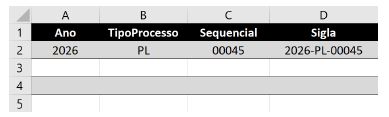
Imagem da questão 208317
A =A2 & B2 & C2
B =CONCATENAR(A2;"-";B2;"-";TEXTO(C2;"00000"))
C =JUNTARTEXTO("-";VERDADEIRO;A2;B2;C2)
D =A2 + "-" + B2 + "-" + C2
E =SE(A2&"-"&B2&"-"&C2)

A Diretoria Legislativa da ALE-RO estabeleceu um padrão formal para a redação de todas as suas indicações. O modelo oficial define que os títulos das seções principais (como “EMENTA” e “JUSTIFICATIVA”) devem usar a fonte Arial, tamanho 14, negrito e com um espaçamento de 24 pontos, após o parágrafo.
No MS Word 365 (BR), a maneira mais eficiente e profissional para aplicar e garantir a uniformidade desse padrão em todos os documentos é

A utilizar o Pincel de Formatação para copiar a formatação de um título para os outros.
B formatar manualmente cada título, seguindo as especificações em cada novo documento.
C criar e aplicar um Estilo específico para esses títulos, que armazena todas as regras de formatação.
D salvar o texto formatado como um AutoTexto para inserção rápida.
E alterar as configurações padrão do Tema do documento.
Órgão: Assembleia Legislativa do Estado de Rondônia (ALE-RO) Cargo: Assistente Legislativo - Sem Especialidade Prova: Assistente Legislativo - Sem Especialidade

Questão identificada conforme os dados da prova. Política Editorial e fontes

Crie sua conta gratuitamente
AURA — Resumo Rápido
Gabarito: C

Explicação rápida:
A alternativa C está correta porque a criação e aplicação de um Estilo específico no MS Word é a maneira mais eficiente e profissional de padronizar a formatação de elementos como títulos. Um Estilo armazena todas as regras de formatação (fonte, tamanho, negrito, espaçamento) em um único conjunto, permitindo aplicá-las com um clique e garantindo uniformidade. Se o padrão precisar ser alterado, basta modificar o Estilo para que todas as ocorrências no documento sejam atualizadas automaticamente.

Pegadinha da banca:
A pegadinha provável seria a alternativa A, "utilizar o Pincel de Formatação". Embora o Pincel de Formatação copie a formatação de um local para outro, ele não cria um padrão gerenciável. Para garantir uniformidade em múltiplos títulos e documentos, e para facilitar futuras alterações, o Pincel de Formatação é ineficiente e propenso a erros, não sendo a solução profissional para padronização.

Ponto de atenção:
É crucial entender que, para requisitos de padronização e uniformidade em documentos, especialmente em ambientes formais como o legislativo, os Estilos no MS Word são a ferramenta fundamental. Eles não só garantem a consistência visual, mas também estruturam o documento, permitindo a geração automática de sumários e a navegação eficiente. Ignorar o uso de Estilos para padronização leva a um trabalho manual repetitivo e inconsistente.
Material de apoio educacional da AURA, destinado à compreensão da questão e à revisão dos conhecimentos. Consulte também o gabarito oficial e as fontes pertinentes.

Um servidor público da ALE-RO está redigindo um relatório extenso no Microsoft Word 365 (BR), no Windows 10 (BR). Para otimizar seu trabalho e evitar o uso excessivo do mouse, ele utiliza combinações de teclas para executar comandos comuns com mais agilidade. A seguir, relacione os atalhos de teclado às ações que o servidor deseja realizar.
1. Ctrl + B
2. Ctrl + T
3. Ctrl + Z
4. Ctrl + L
( ) Salvar o documento em que está trabalhando.
( ) Selecionar todo o texto do documento atual.
( ) Desfazer a última ação realizada.
( ) Pesquisar por uma palavra específica dentro do documento.
Assinale a opção que indica a relação correta, na ordem apresentada.

A 1 – 2 – 3 – 4.
B 2 – 1 – 3 – 4.
C 4 – 3 – 2 – 1.
D 1 – 3 – 4 – 2.
E 3 – 4 – 1 – 2.
Órgão: Assembleia Legislativa do Estado de Rondônia (ALE-RO) Cargo: Assistente Legislativo - Sem Especialidade Prova: Assistente Legislativo - Sem Especialidade

Questão identificada conforme os dados da prova. Política Editorial e fontes

Crie sua conta gratuitamente
AURA — Resumo Rápido
Gabarito: A

Explicação rápida:
A relação correta dos atalhos com suas ações é a seguinte: Ctrl + B é utilizado para Salvar o documento, uma particularidade da versão em português do Word 365. Ctrl + T seleciona todo o texto do documento atual. Ctrl + Z desfaz a última ação realizada. Por fim, Ctrl + L é o atalho para Pesquisar por uma palavra específica dentro do documento, ativando a função Localizar.

Pegadinha da banca:
A principal pegadinha reside no atalho Ctrl + B. Em versões em inglês do Microsoft Word, Ctrl + B é usado para aplicar negrito (Bold). No entanto, em versões em português (BR), como a especificada na questão, Ctrl + B é comumente associado à ação de Salvar, enquanto Ctrl + N é usado para negrito.

Ponto de atenção:
É fundamental prestar atenção ao idioma e à versão do software mencionados no enunciado. Atalhos de teclado podem variar significativamente entre diferentes idiomas (inglês vs. português) e até mesmo entre versões do mesmo programa, sendo crucial conhecer as particularidades da configuração brasileira para evitar erros.
Material de apoio educacional da AURA, destinado à compreensão da questão e à revisão dos conhecimentos. Consulte também o gabarito oficial e as fontes pertinentes.
Texto associado
Considere a seguinte planilha, desenvolvida no software Microsoft Excel 365, versão português brasileiro, para responder às duas próximas questões

Uma determinação judicial demandou a identificação de todas as transferências relacionadas ao grupo econômico "Banco Alfa", que está sob apuração por lavagem e ocultação de bens.
Considerando que a intenção da ordem é investigar instituições do mesmo grupo econômico "A" (Banco A, Banco A Digital, Banco A S/A), assinale a fórmula que deve ser aplicada na célula E2 e copiada para as demais linhas da tabela, classificando automaticamente as transações como pertencentes ao "Grupo Investigado" ou não, gerando o seguinte resultado:
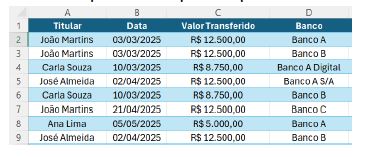
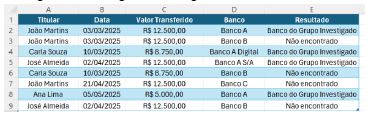
Imagem da questão 207887
A =LOCALIZAR("Banco do Grupo Investigado"; D2:D9;1)
B =PROCH(G2;$A$1:$E$5;CORRESP(E1;$A$1:$A$5;0)
C =PROCV(A2;$A$2:$D$9;4; FALSO)
D =PROCX(A2&"|"&B2&"|"&C2;$A$2:$A$9&"|"&$B$2:$B$9&"|"&$C$2:$C$9;$D$2:$D$9;" Banco do Grupo Investigado ")
E =SE(ÉNÚM(PROCURAR("A";D2)); "Banco do Grupo Investigado"; "Não encontrado")
Explore questões por disciplina e assunto →